Domain sbez.de kaufen?
Wir ziehen mit dem Projekt
sbez.de um.
Sind Sie am Kauf der Domain
sbez.de interessiert?
domain@kv-gmbh.de · 0541-91531010
Domain sbez.de kaufen?
Warum funktioniert der TP-Link AV500 Passthrough Powerline Adapter nicht mehr?
Es gibt verschiedene mögliche Gründe, warum der TP-Link AV500 Passthrough Powerline Adapter nicht mehr funktioniert. Es könnte ein Problem mit der Stromversorgung geben, zum Beispiel wenn die Steckdose defekt ist. Es könnte auch sein, dass die Verbindung zwischen den Adaptern gestört ist, zum Beispiel durch Interferenzen oder eine zu große Entfernung. Es ist auch möglich, dass einer der Adapter defekt ist und ausgetauscht werden muss. **
Kann man einen TP-Link AV500 Extender ohne Powerline-Adapter einrichten?
Nein, der TP-Link AV500 Extender benötigt einen Powerline-Adapter, um eine Verbindung zum Netzwerk herzustellen. Der Powerline-Adapter nutzt die vorhandene Stromleitung im Haus, um das Netzwerksignal zu übertragen. Ohne den Powerline-Adapter kann der Extender nicht funktionieren. **
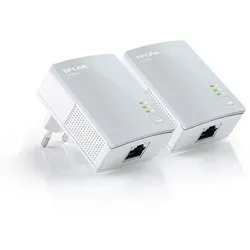

Ähnliche Suchbegriffe für TP-LINK-AV500-Powerline-Adapter
Top-Angebote
Produkte zum Begriff TP-LINK-AV500-Powerline-Adapter:
-
TP-LINK TL-PA 8030P KIT AV1200 Gigabit-Powerline-Adapterkit Powerline-AdapterAV1200-Gigabit-Powerline-Adapterkit mit Frontsteckdose und 3 LAN-Ports Das TL-PA8030PKIT unterstützt den neuen Powerline-Standard Homeplug AV2 mit ultraschnellen Datentransfers von bis zu 1200 Mbit/s. Dank 2x2 MIMO-Technologie werden für die Übertragung alle 3 Leitungen in Ihrem Stromkreis genutzt. Somit wird eine deutlich höhere Übertragungsleistung erzielt, sodass Sie von einem stabilen Signal für unterbrechungsfreies HD-Videostreaming und Online-Gaming profitieren können – und das selbst in abgelegenen Räumen oder auf dem Dachboden! Mehrere Gigabit-LAN-Ports für maximale Konnektivität: Je 3 Gigabit-LAN-Ports pro Adapter machen das TL-PA8030PKIT zum idealen Partner für Ihr Home Entertainment. Schließen Sie bis zu 5 Netzwerkgeräte wie S, Smart-TV, Desktop-PC, Spielekonsolen u.v.m. per LAN-Kabel an die Adapter an und schon sind diese in das Powerline-Netzwerk integriert.74,90 €*Versand: 0,00 €Sichere Weiterleitung zum Anbieter

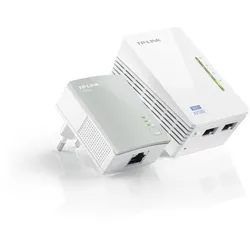


-
Was sind die Verbindungsprobleme des TP-Link Powerline AV500?
Die Verbindungsprobleme des TP-Link Powerline AV500 können verschiedene Ursachen haben. Eine mögliche Ursache könnte eine schlechte elektrische Verkabelung sein, die zu Signalstörungen führt. Eine andere mögliche Ursache könnte eine zu große Entfernung zwischen den Powerline-Adaptern sein, die die Signalstärke beeinträchtigt. Es ist auch möglich, dass andere elektronische Geräte in der Nähe Interferenzen verursachen und die Verbindung beeinträchtigen. **
-
Warum verbindet der TP-Link AV500 Mini Powerline Netzwerkadapter nicht?
Es gibt mehrere mögliche Gründe, warum der TP-Link AV500 Mini Powerline Netzwerkadapter keine Verbindung herstellt. Es könnte sein, dass die Adapter nicht richtig konfiguriert oder nicht miteinander kompatibel sind. Es könnte auch sein, dass es ein Problem mit der Stromleitung gibt, wie zum Beispiel eine zu große Entfernung zwischen den Adaptern oder Störungen durch andere elektronische Geräte. Es ist auch möglich, dass ein Defekt an einem der Adapter vorliegt. Es empfiehlt sich, die Anleitung des Herstellers zu überprüfen und gegebenenfalls den technischen Support zu kontaktieren, um das Problem zu lösen. **
-
Wie verbinde ich 3 TP-Link Powerline-Adapter?
Um 3 TP-Link Powerline-Adapter zu verbinden, müssen Sie zunächst sicherstellen, dass alle Adapter mit dem Stromnetz verbunden sind. Dann verbinden Sie einen Adapter über ein Ethernet-Kabel mit Ihrem Router. Die anderen beiden Adapter können Sie in beliebigen Steckdosen im Haus platzieren und über Ethernet-Kabel mit den gewünschten Geräten verbinden. Dadurch wird eine Netzwerkverbindung über das Stromnetz hergestellt. **
-
Wie verbinde ich 3 TP-Link Powerline Adapter?
Um 3 TP-Link Powerline Adapter zu verbinden, schließen Sie den ersten Adapter über ein Ethernet-Kabel an Ihren Router an. Stecken Sie den zweiten Adapter in eine Steckdose in der Nähe des gewünschten Geräts und verbinden Sie es ebenfalls mit einem Ethernet-Kabel. Wiederholen Sie diesen Vorgang mit dem dritten Adapter und dem anderen Gerät. Stellen Sie sicher, dass alle Adapter über das gleiche Stromnetz verbunden sind, um eine reibungslose Verbindung zu gewährleisten. **
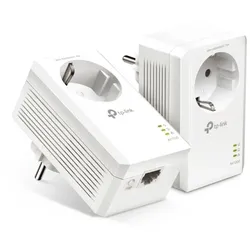
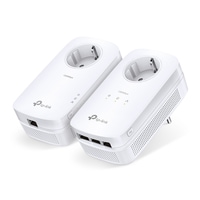
Wie kombiniere ich den TP-Link Powerline Adapter?
Um den TP-Link Powerline Adapter zu kombinieren, müssen Sie zunächst den Hauptadapter mit Ihrem Router verbinden. Stecken Sie dazu das Ethernet-Kabel in den LAN-Port des Routers und den anderen Endstecker in den LAN-Port des Hauptadapters. Stecken Sie dann den Hauptadapter in eine Steckdose in der Nähe des Routers. Anschließend können Sie den zweiten Adapter in eine Steckdose in einem anderen Raum stecken und mit Ihrem Gerät über ein Ethernet-Kabel verbinden. **
Warum funktioniert der TP-Link Powerline Adapter nicht?
Es gibt mehrere mögliche Gründe, warum der TP-Link Powerline Adapter nicht funktioniert. Es könnte sein, dass die Steckdosen, in die die Adapter eingesteckt sind, nicht miteinander verbunden sind oder dass sie sich in verschiedenen Stromkreisen befinden. Es könnte auch sein, dass es eine Störung im Stromnetz gibt, die die Übertragung beeinträchtigt. Es ist auch möglich, dass die Adapter nicht richtig konfiguriert oder defekt sind. Es ist ratsam, die Anleitung des Herstellers zu überprüfen und gegebenenfalls den technischen Support zu kontaktieren, um das Problem zu lösen. **
Top-Angebote
Produkte zum Begriff TP-LINK-AV500-Powerline-Adapter:
-
Warum funktioniert der TP-Link AV500 Passthrough Powerline Adapter nicht mehr?
Es gibt verschiedene mögliche Gründe, warum der TP-Link AV500 Passthrough Powerline Adapter nicht mehr funktioniert. Es könnte ein Problem mit der Stromversorgung geben, zum Beispiel wenn die Steckdose defekt ist. Es könnte auch sein, dass die Verbindung zwischen den Adaptern gestört ist, zum Beispiel durch Interferenzen oder eine zu große Entfernung. Es ist auch möglich, dass einer der Adapter defekt ist und ausgetauscht werden muss. **
-
Kann man einen TP-Link AV500 Extender ohne Powerline-Adapter einrichten?
Nein, der TP-Link AV500 Extender benötigt einen Powerline-Adapter, um eine Verbindung zum Netzwerk herzustellen. Der Powerline-Adapter nutzt die vorhandene Stromleitung im Haus, um das Netzwerksignal zu übertragen. Ohne den Powerline-Adapter kann der Extender nicht funktionieren. **
-
Was sind die Verbindungsprobleme des TP-Link Powerline AV500?
Die Verbindungsprobleme des TP-Link Powerline AV500 können verschiedene Ursachen haben. Eine mögliche Ursache könnte eine schlechte elektrische Verkabelung sein, die zu Signalstörungen führt. Eine andere mögliche Ursache könnte eine zu große Entfernung zwischen den Powerline-Adaptern sein, die die Signalstärke beeinträchtigt. Es ist auch möglich, dass andere elektronische Geräte in der Nähe Interferenzen verursachen und die Verbindung beeinträchtigen. **
-
Warum verbindet der TP-Link AV500 Mini Powerline Netzwerkadapter nicht?
Es gibt mehrere mögliche Gründe, warum der TP-Link AV500 Mini Powerline Netzwerkadapter keine Verbindung herstellt. Es könnte sein, dass die Adapter nicht richtig konfiguriert oder nicht miteinander kompatibel sind. Es könnte auch sein, dass es ein Problem mit der Stromleitung gibt, wie zum Beispiel eine zu große Entfernung zwischen den Adaptern oder Störungen durch andere elektronische Geräte. Es ist auch möglich, dass ein Defekt an einem der Adapter vorliegt. Es empfiehlt sich, die Anleitung des Herstellers zu überprüfen und gegebenenfalls den technischen Support zu kontaktieren, um das Problem zu lösen. **
Ähnliche Suchbegriffe für TP-LINK-AV500-Powerline-Adapter
-
TP-LINK TL-PA 8030P KIT AV1200 Gigabit-Powerline-Adapterkit Powerline-AdapterAV1200-Gigabit-Powerline-Adapterkit mit Frontsteckdose und 3 LAN-Ports Das TL-PA8030PKIT unterstützt den neuen Powerline-Standard Homeplug AV2 mit ultraschnellen Datentransfers von bis zu 1200 Mbit/s. Dank 2x2 MIMO-Technologie werden für die Übertragung alle 3 Leitungen in Ihrem Stromkreis genutzt. Somit wird eine deutlich höhere Übertragungsleistung erzielt, sodass Sie von einem stabilen Signal für unterbrechungsfreies HD-Videostreaming und Online-Gaming profitieren können – und das selbst in abgelegenen Räumen oder auf dem Dachboden! Mehrere Gigabit-LAN-Ports für maximale Konnektivität: Je 3 Gigabit-LAN-Ports pro Adapter machen das TL-PA8030PKIT zum idealen Partner für Ihr Home Entertainment. Schließen Sie bis zu 5 Netzwerkgeräte wie S, Smart-TV, Desktop-PC, Spielekonsolen u.v.m. per LAN-Kabel an die Adapter an und schon sind diese in das Powerline-Netzwerk integriert.74,90 €*Versand: 0,00 €Sichere Weiterleitung zum Anbieter
-
TP-Link AV1000-Gigabit-Powerline-Adapter KIT mit SteckdoseErweiterung der Gigabit-WLAN-Verbindung 1000 Mbit/s! Perfekt für bandbreitenhungrige Aktivitäten Mit Übertragungsgeschwindigkeiten von bis zu 1000 Mbit/s nach Homeplug AV2 ermöglicht der TL-PA7019P KIT unterbrechungsfreies HD-Videostreaming, Online-Gaming und Herunterladen großer Dateien. Auf einen Blick Maximale Datenübertragungsrate1000 Mbit/s Ethernet/LANja NetzstandardIEEE 1901, IEEE 802.3, IEEE 802.3ab, IEEE 802.3u SteckerType E/F Eingebaute Steckdoseja Menge pro Packung2 Stück(e) Produktbeschreibung Gigabit-LAN-Port für ultraschnelle WLAN-Verbindung Mit einem Gigabit-LAN-Port bietet der TL-PA7019P KIT schnellen Datentransfer und ermöglicht unterbrechungsfreies Ultra-HD-Videostreaming auf dem jeweiligen angeschlossenen Netzwerkgerät. Der TL-PA7019P KIT ist die beste Auswahl zum Genießen aller bandbreitintensiven Anwendungen. Plug and Play, Keine Konfiguration erforderlich Die Inbetriebnahme der Powerline-Adapter ist sehr einfach. Verbinden Sie den ersten Powerline-Adapter mit I...56,35 €*Versand: 5,95 €Sichere Weiterleitung zum Anbieter
-
Wie verbinde ich 3 TP-Link Powerline-Adapter?
Um 3 TP-Link Powerline-Adapter zu verbinden, müssen Sie zunächst sicherstellen, dass alle Adapter mit dem Stromnetz verbunden sind. Dann verbinden Sie einen Adapter über ein Ethernet-Kabel mit Ihrem Router. Die anderen beiden Adapter können Sie in beliebigen Steckdosen im Haus platzieren und über Ethernet-Kabel mit den gewünschten Geräten verbinden. Dadurch wird eine Netzwerkverbindung über das Stromnetz hergestellt. **
-
Wie verbinde ich 3 TP-Link Powerline Adapter?
Um 3 TP-Link Powerline Adapter zu verbinden, schließen Sie den ersten Adapter über ein Ethernet-Kabel an Ihren Router an. Stecken Sie den zweiten Adapter in eine Steckdose in der Nähe des gewünschten Geräts und verbinden Sie es ebenfalls mit einem Ethernet-Kabel. Wiederholen Sie diesen Vorgang mit dem dritten Adapter und dem anderen Gerät. Stellen Sie sicher, dass alle Adapter über das gleiche Stromnetz verbunden sind, um eine reibungslose Verbindung zu gewährleisten. **
-
Wie kombiniere ich den TP-Link Powerline Adapter?
Um den TP-Link Powerline Adapter zu kombinieren, müssen Sie zunächst den Hauptadapter mit Ihrem Router verbinden. Stecken Sie dazu das Ethernet-Kabel in den LAN-Port des Routers und den anderen Endstecker in den LAN-Port des Hauptadapters. Stecken Sie dann den Hauptadapter in eine Steckdose in der Nähe des Routers. Anschließend können Sie den zweiten Adapter in eine Steckdose in einem anderen Raum stecken und mit Ihrem Gerät über ein Ethernet-Kabel verbinden. **
-
Warum funktioniert der TP-Link Powerline Adapter nicht?
Es gibt mehrere mögliche Gründe, warum der TP-Link Powerline Adapter nicht funktioniert. Es könnte sein, dass die Steckdosen, in die die Adapter eingesteckt sind, nicht miteinander verbunden sind oder dass sie sich in verschiedenen Stromkreisen befinden. Es könnte auch sein, dass es eine Störung im Stromnetz gibt, die die Übertragung beeinträchtigt. Es ist auch möglich, dass die Adapter nicht richtig konfiguriert oder defekt sind. Es ist ratsam, die Anleitung des Herstellers zu überprüfen und gegebenenfalls den technischen Support zu kontaktieren, um das Problem zu lösen. **
* Alle Preise verstehen sich inklusive der gesetzlichen Mehrwertsteuer und ggf. zuzüglich Versandkosten. Die Angebotsinformationen basieren auf den Angaben des jeweiligen Shops und werden über automatisierte Prozesse aktualisiert. Eine Aktualisierung in Echtzeit findet nicht statt, so dass es im Einzelfall zu Abweichungen kommen kann. ** Hinweis: Teile dieses Inhalts wurden von KI erstellt.